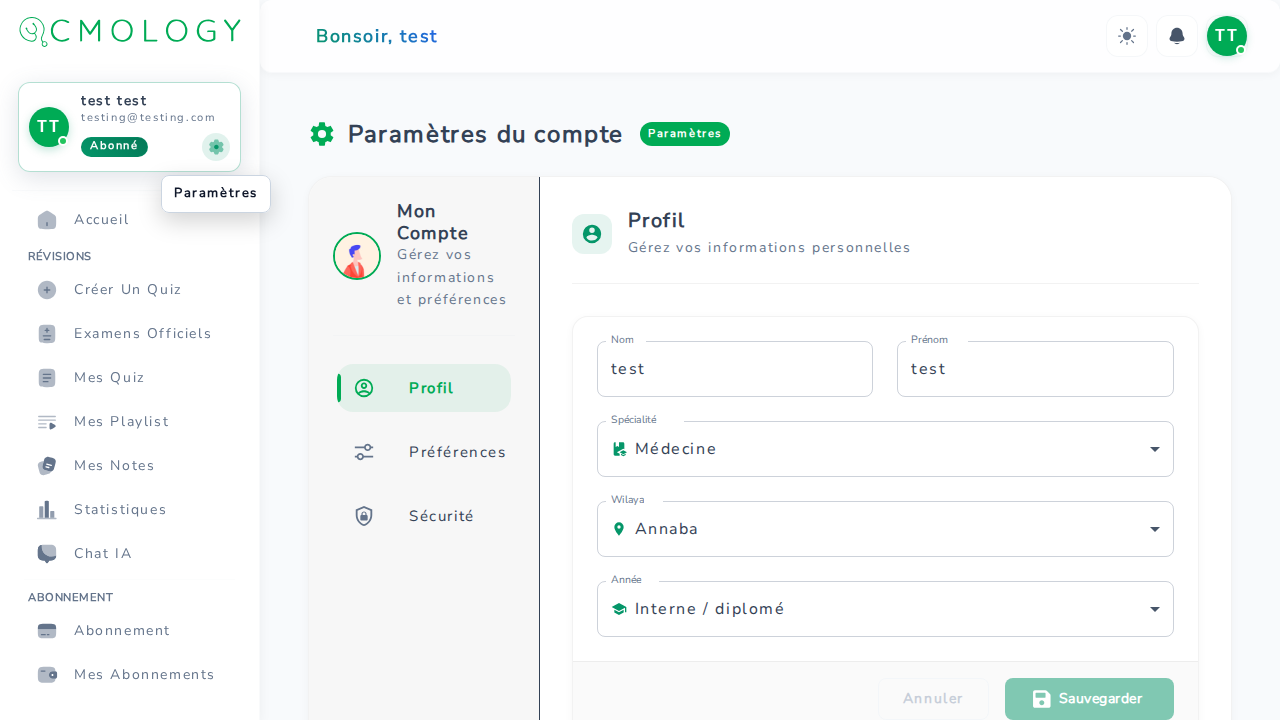
Modifier votre profil et vos accès
Sauvegarder votre profil, gérer vos appareils connectés et vos moyens de connexion.
Modifier votre profil et vos accès
- Ouvrez Paramètres, puis Profil.
- Corrigez votre nom, prénom, spécialité, faculté ou année.
- Cliquez sur Enregistrer en bas du formulaire et attendez la confirmation.
Modifier l’année dans votre profil ne remplace pas un changement d’année de votre abonnement. Vérifiez vos accès dans Mes abonnements.
Pour le thème, la traduction, les sources et les plages d’années préférées, le mode de correction et les cartes automatiques, consultez le guide des sections Révision et Apparence.
Gérer vos appareils connectés
Dans Paramètres → Sécurité, la section Appareils connectés affiche les deux appareils que vous pouvez garder connectés à votre compte. Un seul appareil à la fois peut consulter les questions, même dans des quiz différents ; l’autre peut toujours accéder aux cours, aux statistiques et aux notes personnelles.
Pour ouvrir les questions sur l’autre appareil, choisissez Continuer ici lorsque le message « Les questions sont ouvertes sur un autre appareil. » apparaît. Les questions se mettent en pause sur l’appareil précédent, qui reste connecté.
Vous pouvez déconnecter un appareil, les autres appareils ou tous les appareils depuis cette section. Si vous ne reconnaissez pas une connexion, utilisez Appareil inconnu ?. Consultez le guide Utiliser Qcmology sur deux appareils pour remplacer un troisième appareil et préserver les réponses en attente.
Changer un moyen de connexion
- Ouvrez Sécurité.
- Dans Connexion, sur la ligne Mot de passe, cliquez sur Modifier, puis renseignez l’ancien mot de passe, le nouveau et sa confirmation, et cliquez sur Sauvegarder. Si le compte n’a pas encore de mot de passe, cliquez sur Configurer.
- Pour changer l’e-mail, cliquez sur Modifier sur la ligne Adresse e-mail, saisissez le Mot de passe pour confirmer et la Nouvelle adresse e-mail, puis cliquez sur Envoyer le code de vérification.
- Saisissez dans Qcmology le code à 6 chiffres reçu à la nouvelle adresse, puis cliquez sur Confirmer l’adresse. Vous pouvez coller le code complet dans l’unique champ.
- Si le code expire, utilisez Renvoyer le code après le délai indiqué. Utiliser une autre adresse remplace la demande et invalide le code précédent. Votre adresse actuelle reste active jusqu’à la confirmation.
Si une demande en attente est affichée, utilisez Renvoyer le code pour recevoir un nouveau code de vérification.
Les comptes Google ou Facebook associés apparaissent dans Sécurité → Comptes liés. Retirer reste désactivé si cette opération vous laisserait sans autre moyen de connexion. Le bouton Revenir à la sécurité ferme le formulaire de connexion ouvert.
Vous avez oublié votre mot de passe ? Suivez la procédure de réinitialisation.
Supprimer votre compte
Dans Paramètres → Sécurité, section Zone sensible, cliquez sur Supprimer à côté de Supprimer mon compte. Lisez les informations, saisissez votre mot de passe si demandé, cochez la confirmation, puis cliquez sur Confirmer la suppression.
La suppression est définitive : vous êtes déconnecté et perdez l’accès au compte, à son historique et à ses abonnements. Une copie du compte et de son activité est conservée pour des raisons de sécurité. Votre adresse e-mail peut servir à créer un nouveau compte, sans récupérer les anciennes données ni les anciens abonnements.