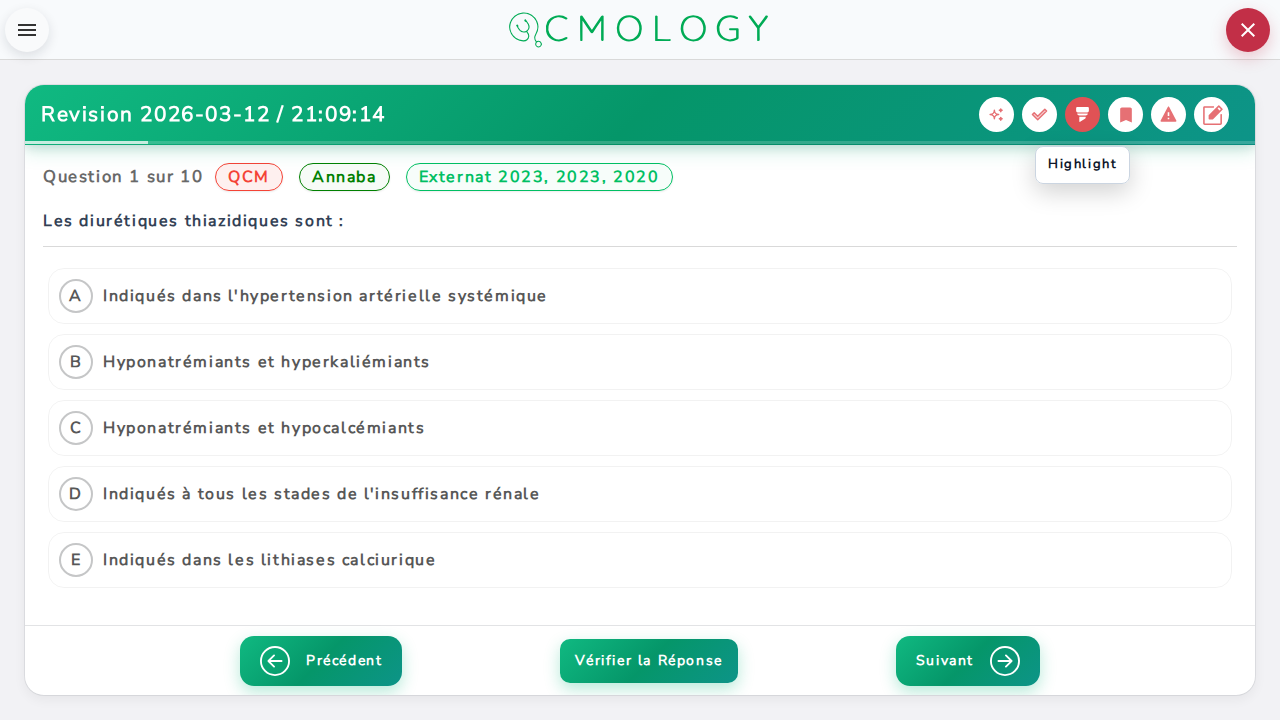
Surligner un passage
Activer Highlight, surligner ou retirer un passage et comprendre où les surlignages sont conservés.
Surligner un passage
Le surlignage marque les mots-clés d’un énoncé pour les retrouver d’un coup d’œil, par exemple un signe clinique, une valeur biologique ou une négation piège.
Surligner et retirer
- Pendant un quiz, cliquez sur l’icône surligneur (Highlight) dans la barre colorée du quiz. Sur téléphone, si elle n’est pas visible, ouvrez le menu ⋯ à droite du titre du quiz. L’icône change de couleur tant que le mode est actif.
- Sélectionnez le passage de l’énoncé à retenir, à la souris ou au doigt. Il est surligné dès que vous relâchez.
- Pour retirer un surlignage, cliquez sur le passage marqué.
- Cliquez à nouveau sur Highlight pour quitter ce mode et répondre normalement.
Pour éliminer visuellement une proposition, ce n’est pas le surlignage qu’il faut utiliser : avant la correction, double-cliquez sur la proposition pour la barrer, puis double-cliquez à nouveau pour annuler.
Où les surlignages sont conservés
Les surlignages sont enregistrés par question, dans ce navigateur : ils réapparaissent lorsque la même question revient, y compris après un rechargement, dans un autre quiz, une playlist ou une séance de révision espacée.
Ils ne sont pas synchronisés entre appareils et disparaissent si vous effacez les données du site dans le navigateur. Pour conserver un rappel lié à votre compte, ajoutez une note.
En examen
Le surlignage reste disponible par défaut en mode Examen. Pour le masquer, ouvrez Paramètres avancés dans Paramètres de l’examen avant de construire le quiz et désactivez Surlignage.