Ajouter et retrouver une note
Écrire ou enregistrer une note vocale directement dans Qcmology, puis retrouver et partager vos notes.
Ajouter et retrouver une note
Vous pouvez aussi enregistrer votre voix directement dans Qcmology, sans importer un fichier depuis une autre application. Retrouvez ensuite cet audio dans la note liée à votre question.
Lancer le guide interactif de mes notes
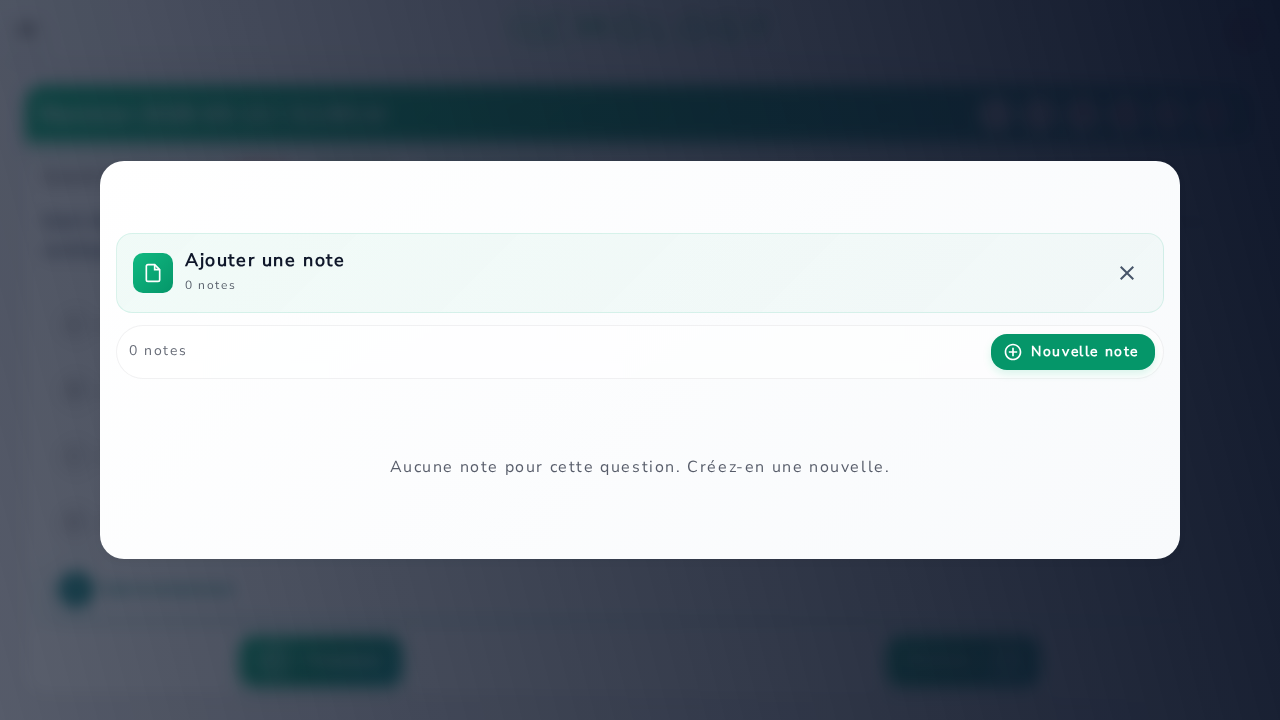
- Sur une question de quiz, ouvrez Ajouter une note.
- Cliquez sur Nouvelle note pour ouvrir l’éditeur.
- Rédigez votre rappel. La barre de l’éditeur permet aussi d’insérer une image, un fichier audio ou un dessin.
- Utilisez Enregistrer la note (ou Enregistrer sur mobile) et attendez la fin de l’enregistrement.
- Rouvrez les notes de cette question pour vérifier que votre contenu est présent.
La note est liée à la question : vous pouvez la retrouver lorsque cette question réapparaît dans un autre quiz.
En mode Examen, l’outil est masqué par défaut. Avant de construire le quiz, ouvrez Paramètres avancés dans Paramètres de l’examen et activez Notes.
Enregistrer une note vocale directement
- Ouvrez une note et utilisez le bouton Ajouter un audio dans la barre de l’éditeur.
- Dans le bloc audio, cliquez sur Enregistrer et autorisez l’accès au microphone.
- Dictez votre rappel. Vous pouvez utiliser Pause puis Reprendre, ou Arrêter pour terminer.
- Écoutez votre enregistrement, puis cliquez sur Insérer dans la note. Recommencer permet de refaire la prise.
- Cliquez sur Enregistrer la note (ou Enregistrer sur mobile) et attendez la confirmation avant de quitter.
Sur le navigateur, gardez la page ouverte pendant l’enregistrement. Si le bouton Enregistrer n’est pas proposé, vérifiez l’autorisation du microphone et utilisez un navigateur ou une version de l’application compatible. Importer reste disponible pour ajouter un fichier audio existant.
Consulter toutes vos notes
Ouvrez Mes notes, utilisez la recherche ou le tri, puis sélectionnez une note pour la consulter ou la modifier. Enregistrez vos modifications avant de fermer l’éditeur.
Partager des notes
Dans Mes notes, Partager mes notes ouvre les options de partage. Le jeton créé reste valable 24 heures et ne fonctionne qu’une fois. Pour consulter les notes d’un autre étudiant, cliquez sur Rejoindre et saisissez le jeton reçu.
Les notes reçues apparaissent avec vos notes dans l’onglet Mes Notes et indiquent le nom de leur auteur. Vous pouvez les lire, mais pas les modifier ni les supprimer. Gérer les partages permet de consulter ou d’interrompre les accès actifs.
Restaurer une note supprimée
Une note supprimée reste récupérable pendant 3 jours, avec ses images et ses enregistrements audio. Utilisez immédiatement Restaurer dans le message de confirmation, ou ouvrez la Corbeille, choisissez Notes, puis cliquez sur Restaurer. La note retrouve son identifiant et sa question d’origine.
Si une nouvelle note manque, vérifiez que l’enregistrement s’est terminé sans erreur et que vous consultez la bonne question avec le même compte.
Vous avez supprimé la mauvaise note ? Le guide de la Corbeille explique comment la retrouver et vérifier sa date limite de récupération.