Garder des questions dans une playlist
Ajouter des questions, rejouer une collection, programmer sa révision et utiliser les options de partage.
Garder des questions dans une playlist
Lancer le guide interactif de vos playlists pour créer votre première collection directement dans l’application.
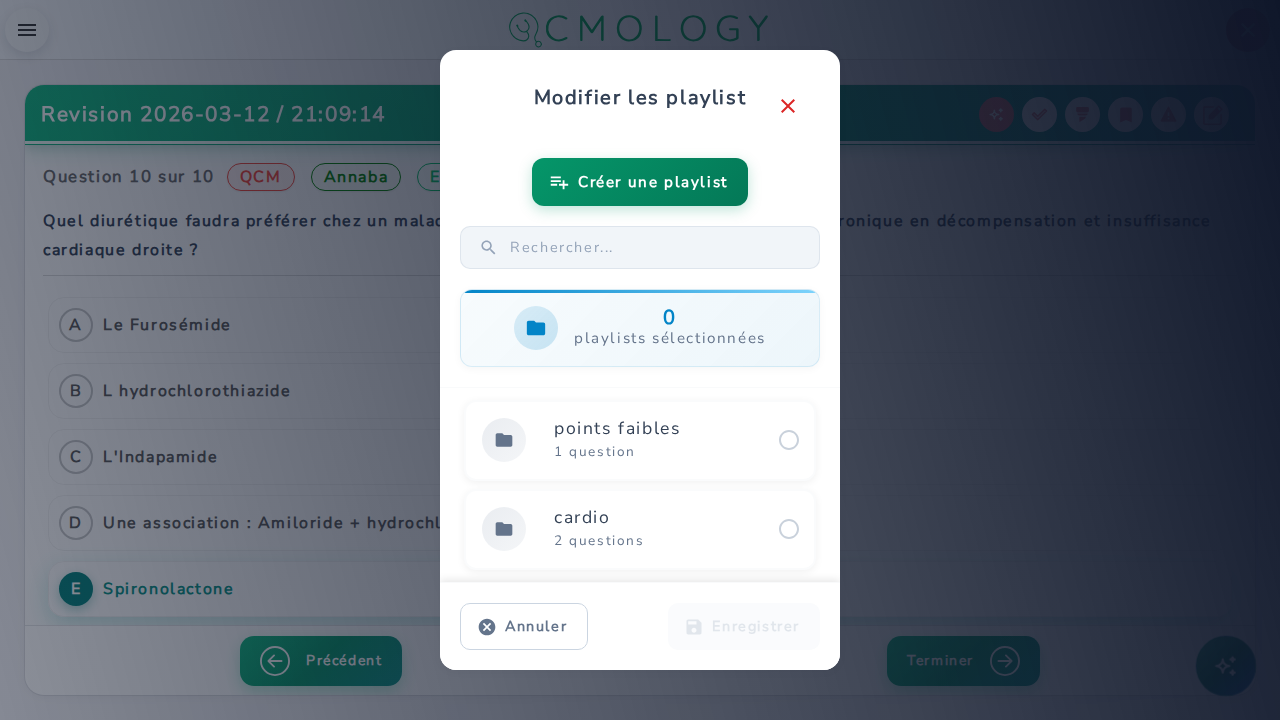
- Sur une question de quiz, ouvrez Ajouter à la playlist.
- Recherchez et sélectionnez une playlist, ou créez-en une depuis ce dialogue, puis cliquez sur Enregistrer.
- Retrouvez la collection dans Mes Playlists et vérifiez son nombre de questions.
Vous pouvez aussi préparer une collection vide depuis cette page avec Nouvelle playlist, puis lui ajouter des questions pendant vos quiz.
En mode Examen, l’outil est masqué par défaut. Avant de construire le quiz, ouvrez Paramètres avancés dans Paramètres de l’examen et activez Playlists.
Rejouer et organiser
- Cliquez sur Lancer, ou sur le nom de la playlist, puis choisissez Standard ou Révision.
- Lancez le quiz pour retravailler ses questions.
- Utilisez les actions Modifier ou Supprimer de sa carte si nécessaire.
Une playlist vide ne permet pas de lancer un quiz : ajoutez-y d’abord une question.
Programmer vos révisions
Activez l’interrupteur Révision espacée sous une playlist : ses questions reviennent automatiquement au bon moment, plus tôt lorsque vous vous trompez. Le panneau en haut de Mes Playlists indique combien de questions sont à revoir et ouvre la séance avec Réviser. Consultez le guide de la révision espacée.
Partager une collection
Partager mes playlists ouvre les options de partage. Le jeton créé reste valable 24 heures et ne fonctionne qu’une fois. Pour accéder aux playlists d’un autre étudiant, cliquez sur Rejoindre et saisissez le jeton reçu. Les playlists reçues sont accessibles en lecture seule : vous ne pouvez pas les modifier ni les supprimer.
Restaurer une playlist supprimée
Une playlist supprimée reste récupérable pendant 3 jours, avec ses questions. Utilisez immédiatement Restaurer dans le message de confirmation, ou ouvrez la Corbeille, choisissez Playlists, puis cliquez sur Restaurer.
Pour enregistrer une erreur précise avec sa propre explication, consultez plutôt le guide des cartes d’erreurs.
Pour retrouver une collection supprimée ou vérifier le délai restant, consultez le guide de la Corbeille.